
파트너글쓰기 가이드
글쓰기 가이드
크리에이터·서포터즈·에디터 여러분의 글이 아파트사우루스의 중심입니다. 새 에디터는 이전보다 훨씬 편해졌어요 — 한 번만 써 보시면 바로 느끼실 거예요.
1. 글쓰기 시작하기
로그인하면 화면 상단 메뉴에 연필 아이콘의 「글쓰기」 버튼이 보여요 (모바일에서는 원형 연필 버튼). 누르면 바로 작성 화면이 열립니다.


버튼이 안 보인다면 글쓰기 권한이 아직 연결되지 않은 계정이에요. 운영진에게 알려주시면 바로 연결해 드릴게요.
2. 이전보다 편해진 점
- 이미지를 복사해서 그대로 붙여넣기(Ctrl+V) — 캡처하거나 복사한 이미지를 본문에 바로 붙여넣으면 자동으로 업로드돼요. 따로 저장했다가 첨부할 필요가 없어요.
- 드래그 앤 드롭 — 이미지 파일을 원하는 위치로 끌어다 놓으면 그 자리에 들어가요.
- 외부 이미지 자동 보관 — 다른 곳에서 글을 복사해 오면 그 안의 이미지도 우리 서버에 자동 저장돼요. 원본이 지워져도 글이 깨지지 않아요.
3. 에디터 도구 한눈에 보기
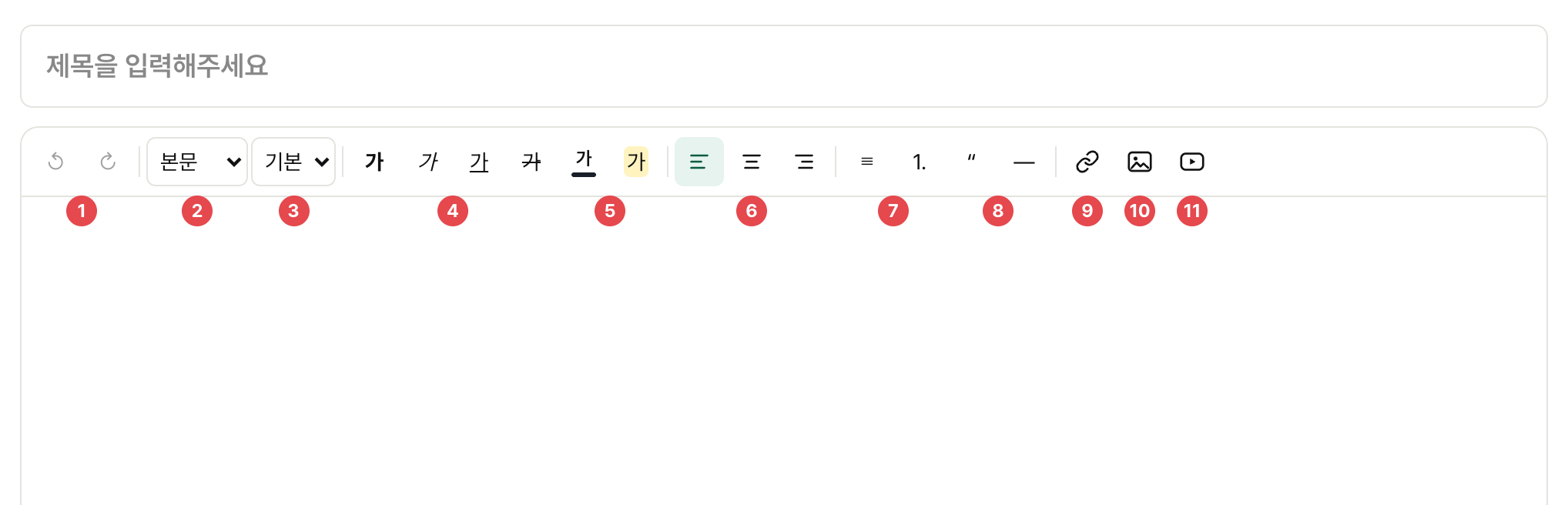
| 1실행 취소 · 다시 실행 | 방금 한 편집을 되돌리거나 다시 적용해요. |
|---|---|
| 2본문 · 제목1 · 제목2 | 문단 형식 — 소제목으로 글의 뼈대를 잡아요. |
| 3글자 크기 | 15px부터 28px까지 고를 수 있어요. |
| 4굵게 · 기울임 · 밑줄 · 취소선 | 핵심 문장을 다양한 방식으로 강조해요. |
| 5글자색 · 형광펜 | 색상 팔레트에서 골라 칠해요. |
| 6정렬 | 왼쪽 · 가운데 · 오른쪽 정렬. |
| 7글머리 기호 · 번호 목록 | 나열형 내용을 목록으로 정리해요. |
| 8인용구 · 구분선 | 인용문을 구분하고, 단락 사이에 선을 넣어요. |
| 9링크 | 선택한 텍스트에 링크를 걸어요. |
| 10사진 | 파일 선택으로 이미지를 올려요. 붙여넣기·드래그도 돼요. |
| 11유튜브 | 유튜브 영상을 본문에 삽입해요. |
4. 제출하면 이렇게 진행돼요
작성을 마치고 제출하면 두 단계를 거쳐 최종 발행돼요. 여러분의 글이 꼭 필요한 독자에게 제대로 닿도록 하는 과정이에요.
- 자동 주제 분류 — 시스템이 글의 주제(내집마련·청약·지역 등)를 읽고 분류 태그를 준비해요. 이 태그 덕분에 글이 홈 추천과 관련 페이지 곳곳에 노출됩니다.
- 운영진 확인 후 발행 — 운영진이 분류가 맞는지, 글이 가장 잘 보일 자리가 어디인지 확인하고 발행해요. 발행되면 글에 고유 주소가 생깁니다.
진행 상태는 마이페이지 → 작성한 글에서 확인할 수 있어요. 검수를 기다리는 동안에도 수정 버튼으로 글을 고칠 수 있고, 그 화면에서 게재취소도 됩니다 — 게재취소한 글은 지워지지 않고 「임시저장」으로 남습니다.
- 검수 중제출이 완료돼 확인을 기다리는 상태예요.
- 수정 요청운영진이 보완을 요청한 상태예요. 내용을 다듬어 다시 제출하면 검수가 이어져요.
- 임시저장쓰다 만 글, 또는 게재취소로 검수에서 내려둔 글이에요. 글은 그대로 남아 있고, 이어서 저장하면 검수로 올라가요.
- 발행 완료글에 고유 주소가 생기고 독자에게 보여요. 목록에서 글 주소가 열려요.
궁금한 점이 있으면 언제든 운영진에게 편하게 물어봐 주세요. 여러분의 경험담 하나하나가 다음 사람의 결정을 도와요.